
Anlegen eines Einzelkontaktes #
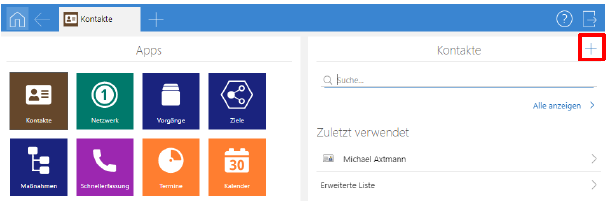
Sobald Sie einen neuen Einzelkontakt anlegen möchten, müssen Sie die App Kontakte auswählen. Die App Kontakte ist beim Einloggen in CareCM vorausgewählt. Danach müssen Sie auf den Plus-Button rechts oben klicken (siehe roter Kasten).
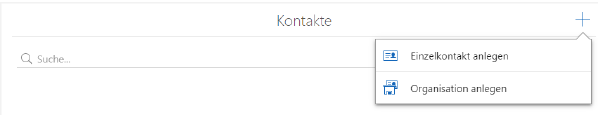
Nachdem Sie daraufgeklickt haben, öffnet sich ein neues Fenster, in welchem Sie die Art des Kontaktes auswählen können. Dort wählen Sie den Wert Einzelkontakt anlegen.
 Nach Klick auf das „Plus“ wird automatisch ein Einzelkontakt der Art „Klient“ erstellt.
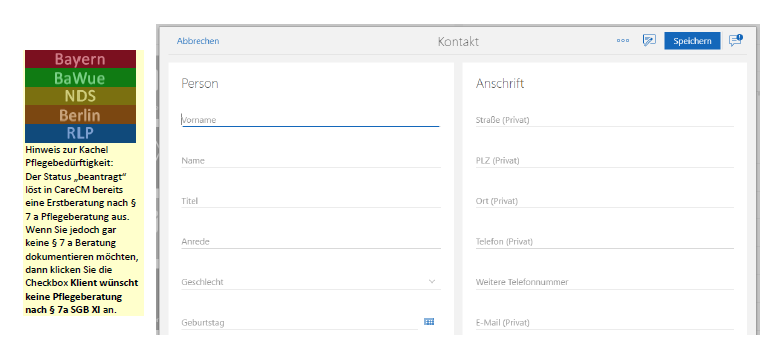
Danach öffnet sich ein Fenster, in welches Sie die Daten eintragen können. Diese Ansicht entspricht dem Bearbeitungsmodus.
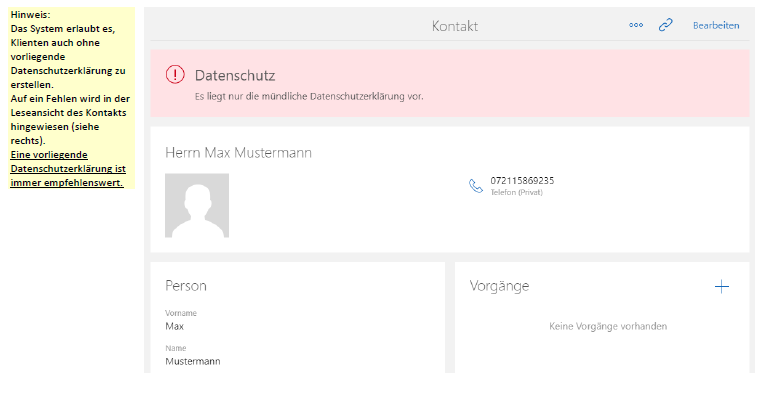
Nachdem Sie den Klienten nun gespeichert haben, wird Ihnen der Datensatz in der Leseansicht angezeigt. Diese sieht folgendermaßen aus:
Anlegen einer Organisation #
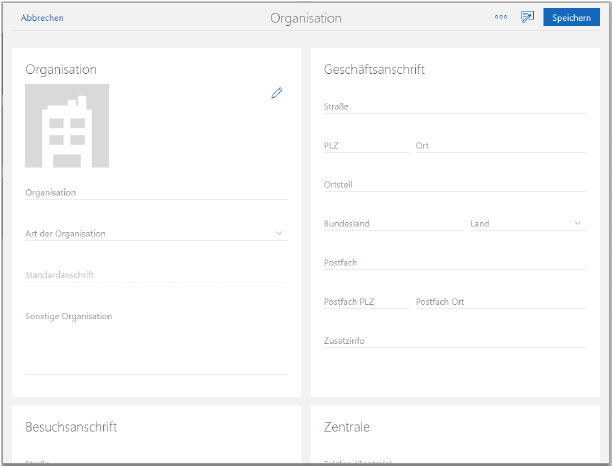
Auch hierfür wählen Sie die App Kontakte. Statt des Einzelkontaktes wählen Sie jetzt jedoch Organisation anlegen.
Das Anlegen dieser Datensätze kann sich als nützlich erweisen, da sie dann Ihre Klienten nur noch mit den bereits angelegten Organisationen (Hausärzte, Versicherungen, Reha-Kliniken, etc.) zu verknüpfen brauchen. Siehe Verknüpfungen. Sie können aber auch jederzeit im Kontakt-Datensatz eine Verknüpfung mit einer neuen Organisation erstellen und diese erst dann anlegen.
Hinweis: Für  ist das Anlegen/Verknüpfen von Versicherungen nicht möglich.
Ansprechpartner #
Schritt 1: Öffnen der dazugehörigen Organisation
Um Ansprechpartner anlegen zu können, müssen Sie die Organisation öffnen. Die betroffene Organisation können Sie über die Suche finden. Ist die Organisation noch nicht in CareCM vorhanden, so müssten Sie diese zuvor über den Plus-Button anlegen.
Schritt 2: Öffnen des Aktionsmenüs
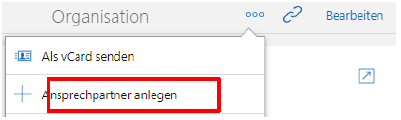
Im nächsten Schritt müssen Sie das Aktionsmenü  im geöffneten Organisationsdatensatz auswählen. Darin klicken Sie Ansprechpartner anlegen.
Schritt 3: Ansprechpartner anlegen
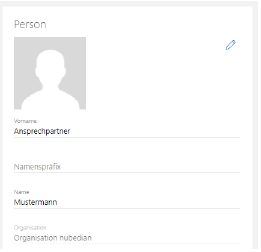
Nach dem Klick öffnet sich ein Einzelkontakt-Datensatz, worin nun die persönlichen Daten des Ansprechpartners dokumentiert werden können. In der Kachel „Person“ wird dann die Organisation angezeigt.
Schritt 4: Einsehen der Ansprechpartner
Nach dem Speichern des Kontakts wird dieser Ansprechpartner in einer Kachel „Ansprechpartner“ im Datensatz der Organisation angezeigt.
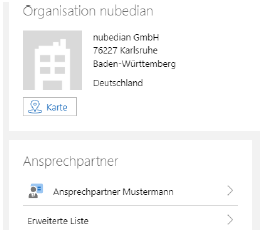
- Sie können für eine Organisation auf demselben Wege auch mehrere Ansprechpartner anlegen.
- Ein Ansprechpartner kann allerdings nur einer Organisation zugehörig sein.
#
Adress-Assistent #
Der Adress-Assistent hilft Ihnen, schnell neue Organisationen anzulegen.
Wenn sich beispielsweise ein neuer ambulanter Dienst bei Ihnen vorstellt und die Kontaktdaten in der E-Mailsignatur sind, können Sie diese einfach herauskopieren.
- Legen Sie eine neue Organisation an
- Klicken Sie dann im oberen Bereich auf das Icon der Visitenkarte mit Zauberstab.
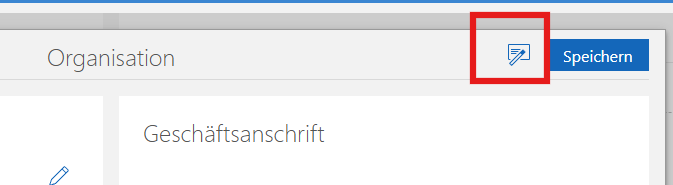
- Fügen Sie die kopierte Adresse hier ein und klicken auf Übernehmen.
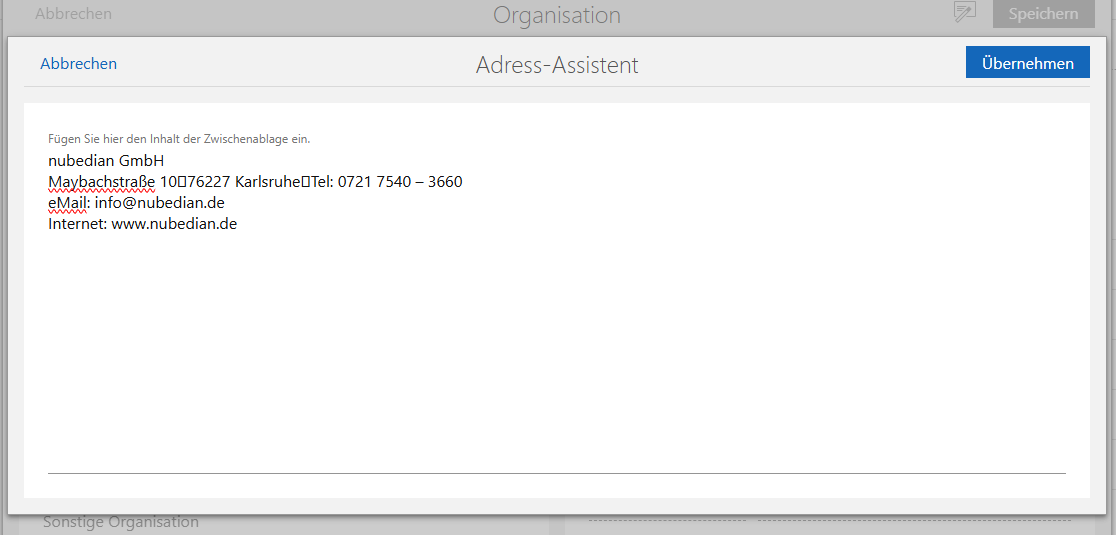
- Die Adresse wird nun in die jeweils passenden Felder eingefügt.
- Sollten Felder nicht erkannt werden oder es liegen keine passenden Felder vor, werden diese Informationen in die Notizen eingefügt.
Import #
Mit der App Importe lassen sich Daten der meisten Datensatz-Typen in CareCM importieren. Ausgenommen davon sind nur die Dokumente. Ein bereits durchgeführter Import wird als Datensatz gespeichert. Dieser Datensatz enthält alle Informationen zum Import und Verknüpfungen zu den importierten Datensätzen.
Für den Import von Daten werden mehrere Formate unterstützt.
- Das CSV-Format ist für alle Datensatz-Typen möglich. Eine CSV-Datei kann einen oder mehrere Datensätze enthalten.
- Für Kontakte sind zusätzlich die Formate vCard und VCF möglich. Eine vCard enthält genau einen Kontakt. VCF-Dateien können einen oder mehrere Kontakte enthalten.
Den Import führen Sie mithilfe des Import-Assistenten durch.
- Schritt 1: Quelle und grundlegende Einstellungen festlegen
– Auf der ersten Seite des Import-Assistenten wählen Sie die zu importierende Datei und legen die grundlegenden Einstellungen fest. - Schritt 2: Feldzuordnung prüfen und ggf. anpassen
– Auf der zweiten Seite des Import-Assistenten prüfen Sie die Feldzuordnung und passen diese bei Bedarf an.
Die Feldnamen in der CSV-Datei müssen nicht zwingend mit den Feldnamen in CareCM übereinstimmen. Sie können beim Import jedes Feld aus der CSV-Datei dem passenden Systemfeld in CareCM zuordnen.
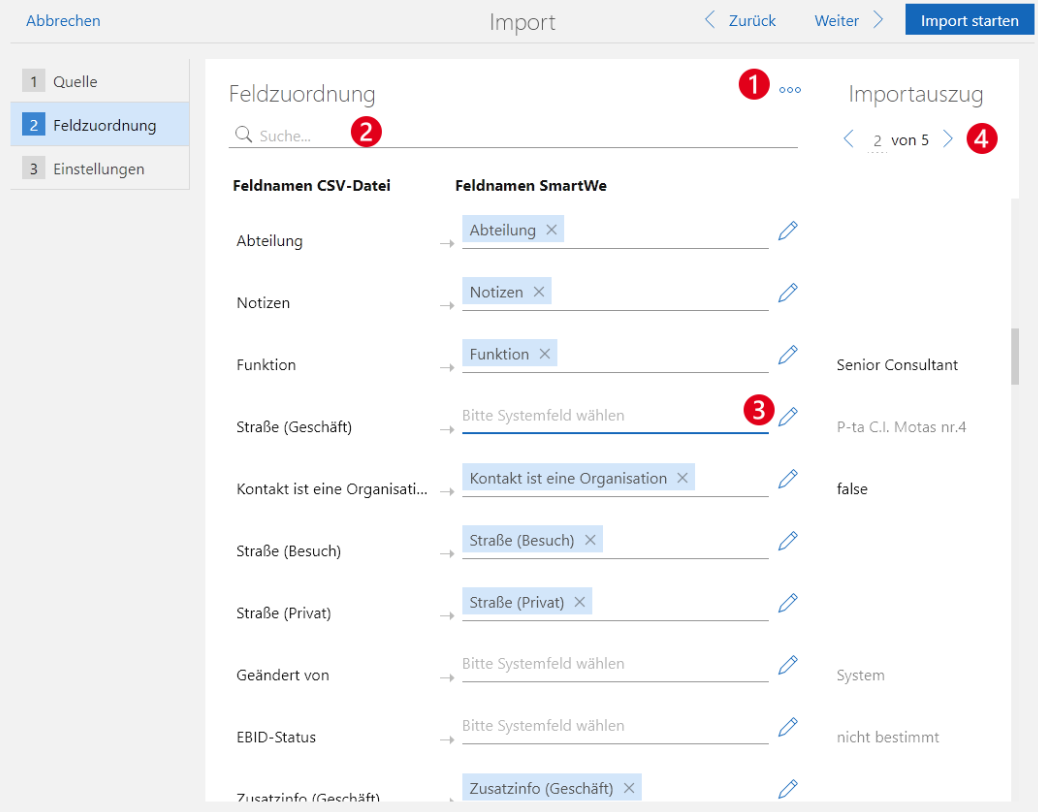
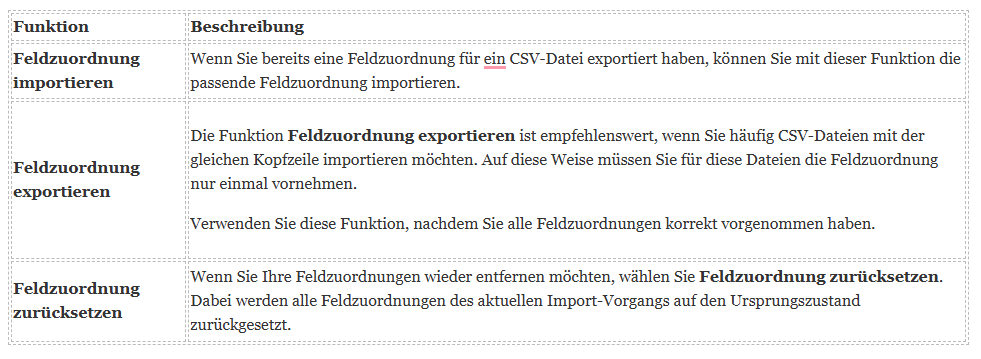
1: Aktionsmenü
Im Aktionsmenü finden Sie verschiedene Funktionen.
2: Feldnamen suchen
Wenn Sie eine sehr umfangreiche CSV-Datei importieren, können Sie die Suche verwenden, um die Liste der Felder einzuschränken. Durchsucht wird sowohl die Kopfzeile der CSV-Datei als auch die Feldnamen in CareCM.
3: Feldzuordnung ändern
4: Vorschau
In der Spalte Importauszug sehen Sie eine Vorschau der Daten, die in den jeweiligen Feldern der CSV-Datei stehen. Auf diese Weise können Sie einfach kontrollieren, ob die Felder korrekt zugeordnet sind.
Mit den Schaltflächen blättern Sie zwischen den zu importierenden Datensätzen. Aus Gründen der Performance werden nur die ersten 50 Datensätze angezeigt.
- Schritt 3: Einstellungen festlegen
– Auf der dritten Seite des Import-Assistenten können Sie festlegen, wie beim Import mit bereits vorhandenen Datensätzen verfahren werden soll.
- Schritt 4: Import starten
– Nachdem Sie alle Einstellungen vorgenommen haben, starten Sie den Import.
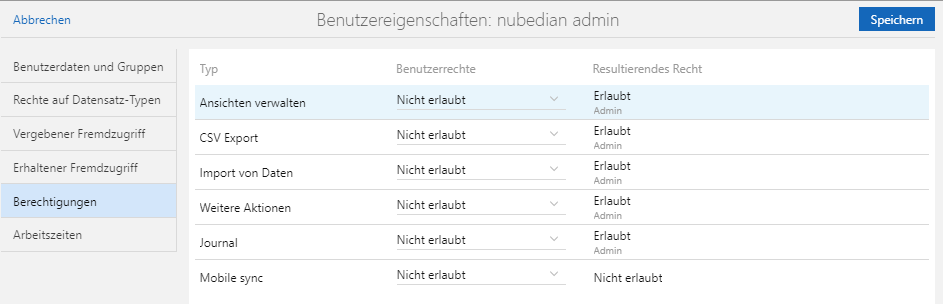
Um Zugriff auf die App Importe zu bekommen, muss ein Administrator dies für den entsprechenden Nutzer in den Berechtigungen erlauben. Diese finden Sie, wenn Sie einen Benutzer über die App Administration öffnen.
Ansprechpartner lösen
Wenn ein Ansprechpartner für eine Organisation nicht mehr aktuell ist, können Sie diesen
- Lösen
– Öffnen Sie hierfür den Kontaktdatensatz des Ansprechpartners
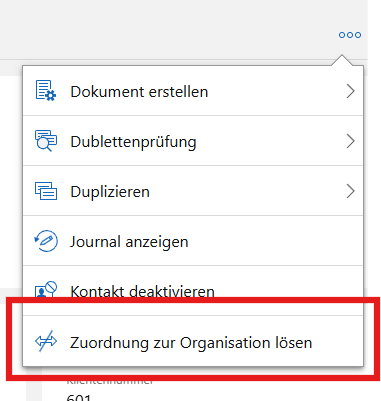
– Klicken Sie auf das Drei-Punkte-Menü und wählen Sie Zuordnung zur Organisation lösen
– Der Einzelkontakt bleibt bestehen, ist aber nicht mehr mit der Organisation verknüpft. Sie können nun den aktuellen Ansprechpartner anlegen.
- Löschen
– Öffnen Sie hierfür den Kontaktdatensatz des Ansprechpartners und wechseln Sie in den Bearbeitungsmodus
– Rechts oben neben dem Speichern-Button klicken Sie auf den Mülleimer und bestätigen die Löschung
– Der Kontaktdatensatz des Ansprechpartners ist nun gelöscht.
Verknüpfungen lösen
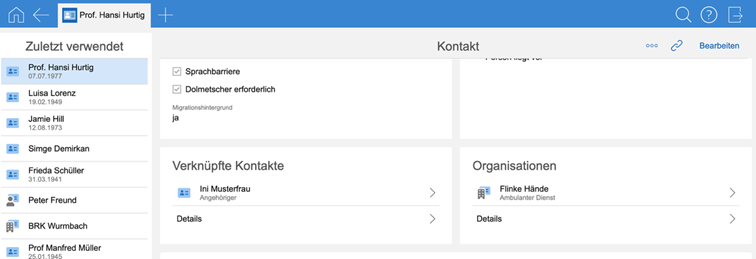
Um eine Verknüpfung von einem Datensatz zu lösen, öffnen Sie zunächst den entsprechenden Datensatz, in dem die Verknüpfung besteht. Klicken Sie anschließend in der entsprechenden Gruppe (z. B. „Verknüpfte Kontakte“ oder „Verknüpfte Organisationen“) auf „Details“, um die Verknüpfung zu entfernen.
Markieren Sie den entsprechenden Datensatz, der nicht mehr verknüpft sein soll, über die Checkbox auf der linken Seite. Klicken Sie anschließend rechts oben auf die drei Punkte und wählen Sie „Verknüpfung lösen“ aus.
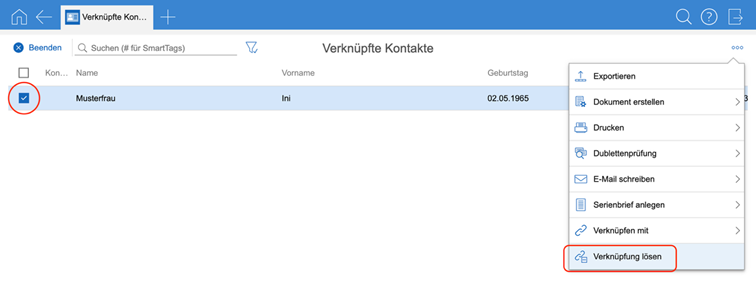
Bestätigen Sie nun die endgültige Aufhebung der Verknüpfung des Datensatzes.